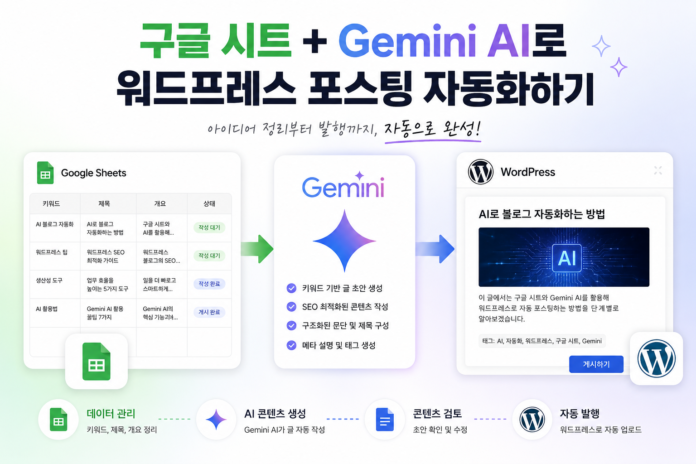
Google AI Studio + WordPress 자동 포스팅 세팅 가이드
1단계: Google AI Studio API 키 발급
https://aistudio.google.com/api-keys 에서 API 키를 생성합니다.
2단계: WordPress 설정
Permalink 설정 변경 설정 → 고유주소에서 “기본(Plain)” 이외의 옵션으로 변경합니다.
JWT 인증 플러그인 설치 플러그인 이름: JWT Authentication for WP-API
wp-config.php 수정 아래 두 줄을 define('ABSPATH', ...) 코드 바로 위에 추가합니다.
php
define('JWT_AUTH_SECRET_KEY', '여기에_임의의_비밀키_입력');
define('JWT_AUTH_CORS_ENABLE', true);
3단계: Google 스프레드시트 준비
- Google 드라이브에서 새 스프레드시트를 만들거나 샘플 파일(
wordpress_automation_byple.xlsx)을 구글 시트 형식으로 변환합니다. - 상단 메뉴 확장 프로그램 → Apps Script를 클릭해 스크립트 에디터를 엽니다.
스프레드시트 구조는 아래와 같이 구성합니다.
| A열 (유튜브 링크) | B열 (영상 제목) | C열 (완료 여부) | D열 (포스트 ID) |
|---|---|---|---|
| https://youtube.com/… | 영상 제목 | 완료 | 123 |
4단계: Apps Script 코드 입력 및 실행
스크립트 에디터에 코드를 붙여넣은 뒤, 상단 사용자 설정 영역을 본인 정보로 수정합니다.
javascript
const GEMINI_API_KEY = "발급받은_제미니_API_키";
const GEMINI_MODEL  = "gemini-2.5-flash";
const WP_SITE_URL   = "https://내_워드프레스_주소.com";  // 끝에 / 제외
const WP_USERNAME   = "워드프레스_관리자_아이디";
const WP_PASSWORD   = "워드프레스_비밀번호";
저장 후 dailyAutomationJob 함수를 선택하고 실행을 눌러 정상 동작 여부를 확인합니다.
스크립트 동작 순서 요약
- 스프레드시트에서 “완료” 처리되지 않은 첫 번째 행을 찾습니다.
- WordPress JWT 토큰을 발급받습니다.
- Gemini API로 SEO 최적화된 한국어 블로그 글(제목, 본문, 태그 포함)을 생성합니다.
- Imagen 3 API로 대표 이미지를 생성하거나, 실패 시 유튜브 썸네일을 대신 사용합니다.
- WordPress에 글을 발행하고 해당 행의 C열을 “완료”로, D열에 포스트 ID를 기록합니다.
5단계: 매일 자동 실행 트리거 설정
Apps Script 에디터 왼쪽 사이드바에서 **시계 아이콘(트리거)**을 클릭합니다.
오른쪽 아래 + 트리거 추가 버튼을 누르고 아래와 같이 설정합니다.
| 항목 | 설정값 |
|---|---|
| 실행할 함수 | dailyAutomationJob |
| 이벤트 소스 | 시간 기반 (Time-driven) |
| 타이머 유형 | 일별 타이머 (Day timer) |
| 실행 시간 | 오전 7시~8시 (권장) |
저장하면 매일 지정된 시간에 자동으로 포스팅이 실행됩니다.